


ClineによるAIエージェント開発入門: 実践で学んだ便利な点と注意点

こんにちは。プロジェクトマネージャーを中心に業務を担当することが多い、笹亀です。
私がブログを書くのが1年ぶりくらいになるのですが、この1年の間にもシステム開発するエンジニアにとってAIの進化の凄まじさを感じております。
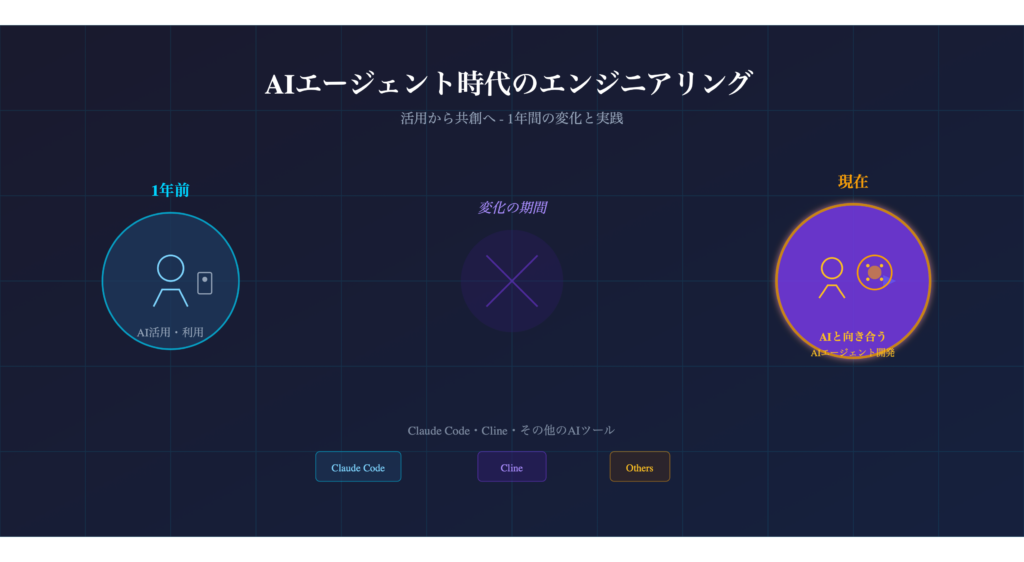
私自身の考え方も1年前はAI活用・利用することを考え、実施をしてきましたが、今はどのようにAIと向き合い、変化をしていく必要があるのかというのを日々考えています。
弊社でも、AIコーディングにとどまらず、AIエージェントとしてシステム開発を行う取り組みを取り入れるようになりました。さまざまなAIが登場する中で、固定観念をなるべく持たずにいろいろと試し、社内に知見をためていけるようにすることが大事ではないかと考え、社内では利用するAIの指定はしていません。
弊社ではClaude Codeを利用しているメンバーが一番多いです。その中で私は少数派になりますが、Clineを利用しております。
利用することになった経緯や実際にAIエージェントとしてClineをした際の便利な点や不便だと感じた点などを所感を交えながら解説できたらと思い、記事に致しました。
少しでもご参考になれば幸いでございます。
AIエージェント利用の実施の経緯
AIの進化を感じられている状況化にいないと、AIに向き合って変化する対応ができないと感じました。実際に改修を他の人にお願いできる状況下ではなかったのと、AI利用の許可を得られているプロジェクトでもあったため、どうせなら自分でAIで対応してみようと思ったのが経緯でした。
Clineを選んだ理由は弊社メンバーが使っていないというので、人柱的に自分が使ってClaude Code利用しているメンバーとClineを比べて情報交換できる状態にしたいとおもったのが理由です。
Clineって何?
Cline(クライン)は、Visual Studio Code(VSCode)やCursor上で動作する、AIエージェント型の強力なコーディング支援拡張機能(旧名:Claude-dev)です。Claude 4.5 SonnetなどのAIモデルを連携し、コードの自動生成、修正、ターミナル操作、ファイル管理を自律的に行い、開発者の生産性を大幅に向上させます。(※Google検索のAIによる概要を引用)
- 公式サイト:https://cline.bot/
- 公式ドキュメント:https://docs.cline.bot/introduction/welcome
私はどう使った?(実情)
初期構築は2023年で既に2年間運用されているシステムの機能改修をClineを利用して開発をしてみました。システムの全てはDockerで動作しており、それぞれ以下のコンテナとなっている構成です。
- FrontendはNuxt.js, Vue3
- BackendはNestJS, TypeORM
- DatabaseはMySQL
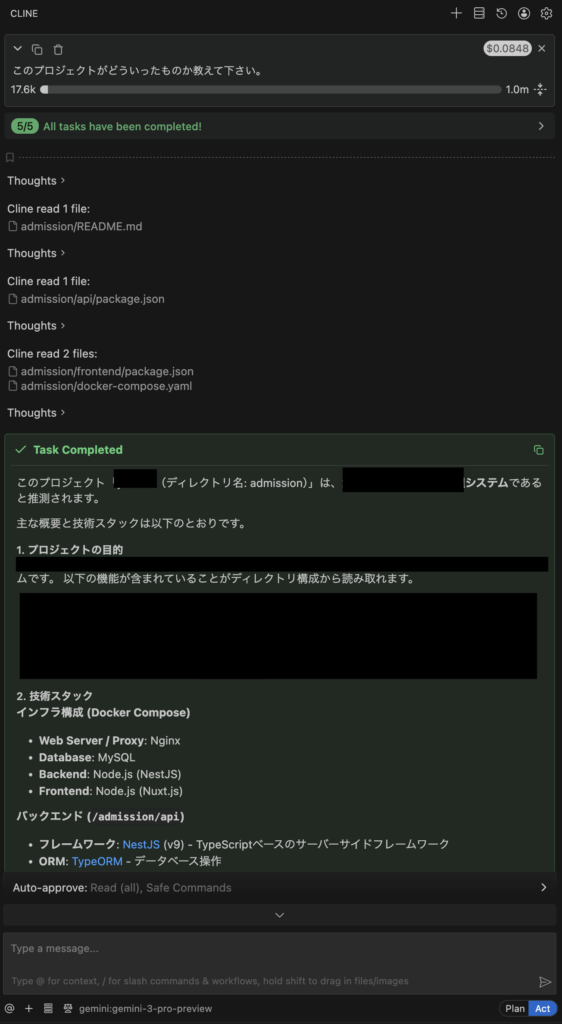
Clineのセットアップ、GeminiAPIの準備(APIキー発行など)を行ったうえで、まずはプロジェクトからシステムを理解しているかを確認しました。
最初に使った感想は「理解度がすごい!」と感じたことです。正しく理解していてシステムのことも情報量が少ない中で正しく解釈され、「プロジェクトの目的」部分はお見せできませんが、かなり細かくプロジェクトのことを理解してくれています。必要になりそうな情報はAIがプロジェクト内のファイルを探して、必要な情報を読み込んで理解してくれます。
ここから実際に改修内容を指示してプログラムの中など機能改修に必要なことをAI自身が判断してプログラムを構築していってくれました。
便利な点は?(メリット)
Clineだけはなく、他のAIエージェントでも感じられる便利な点も含むと思いますが、私が便利だと感じた点になりますが、以下は一部となります。他にもメリットはたくさんありましたが、書ききれないのでいくつかピックアップさせていただきました。
Clineで利用できるAIモデルを自由に選択できる
Claude、GPT、Geminiなど利用したい好きなAIモデルを指定することができます。自分がサブスクで普段利用しているAIモデルを選択できたり、最新のAIモデルを試したりと自由にAIモデルを変更することができます。
利用するAIのAPIによっては利用する際に無料で試せる期間又は利用金額がある
無料期間のおかげでどのようにすると「料金がかかってしまうのか?」やAIモデルの違い(gemini-2.5-pro, gemini-3.0-proなど)で改修内容に違いがでるかなどAIの性能を試すことが無料で行えたのは大きかったです。
料金の話になりますが、GeminiAPI(Google)の場合ですが、私が利用してはじめた2025年11月頃に無料で1ヶ月期間、¥40000を超えるまでお試しで利用することが可能でした。(Googleは太っ腹!)
VSCodeのプロジェクト単位の情報を読み込んでプロジェクトを理解する
VSCodeのプロジェクト単位のプログラムやその他の情報を読み込んでプロジェクトにあるプログラムや仕様なども理解して、コードの生成を支援してくれる。READMEに開発環境の作り方、ER図やテーブル定義書もプロジェクトのドキュメントとして情報を渡しておくとAIの理解力があがるためおすすめです。
コード生成だけではなく、情報を渡せば様々なことを支援してくれる
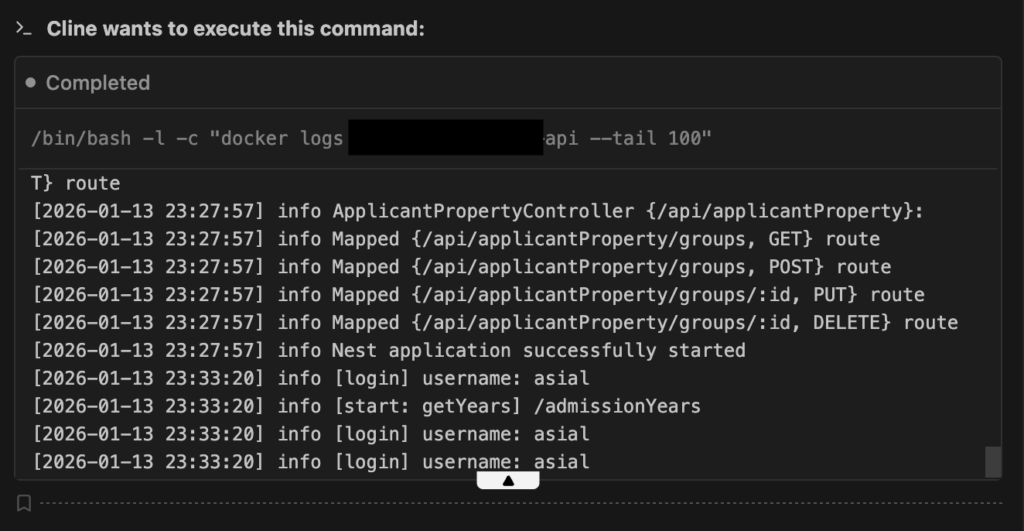
機能改修の際に改修した機能の確認や他の機能への影響確認などをする際にAIエージェントが実施しやすいように APIのログ確認、MySQLのデータ確認などのDockerの実際のコマンドを理解させると確認までしてくれます。
Dockerコマンドもここにあるだろうというかたちで自動的にトライ&エラーで試してくれますが、教えたほうがトークン(利用料金)も節約になるので渡す情報は多いに越したことはないです。
■APIログの確認
■MySQLのデータ確認
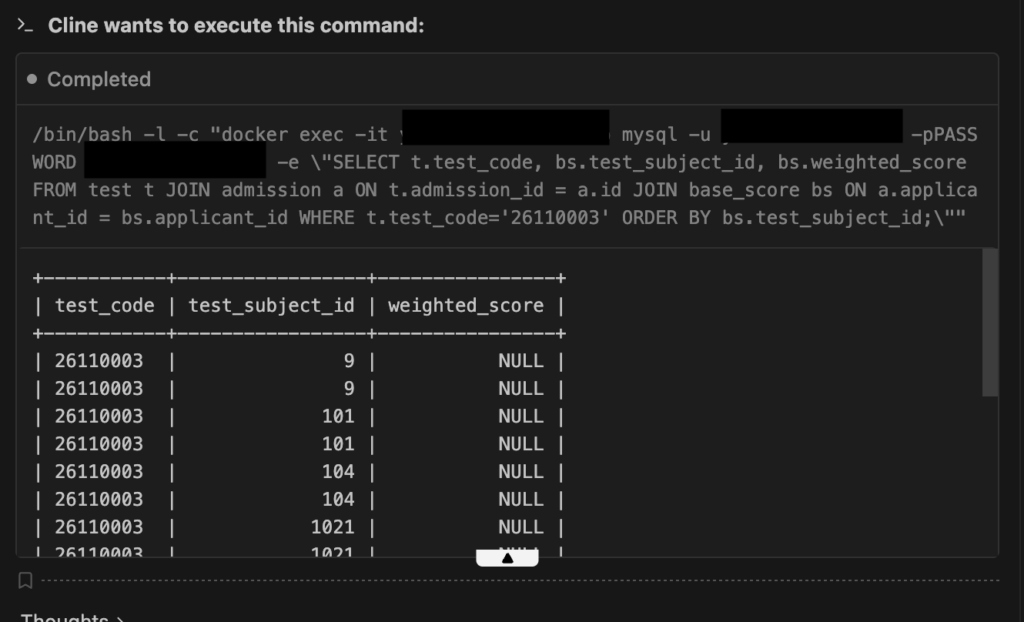
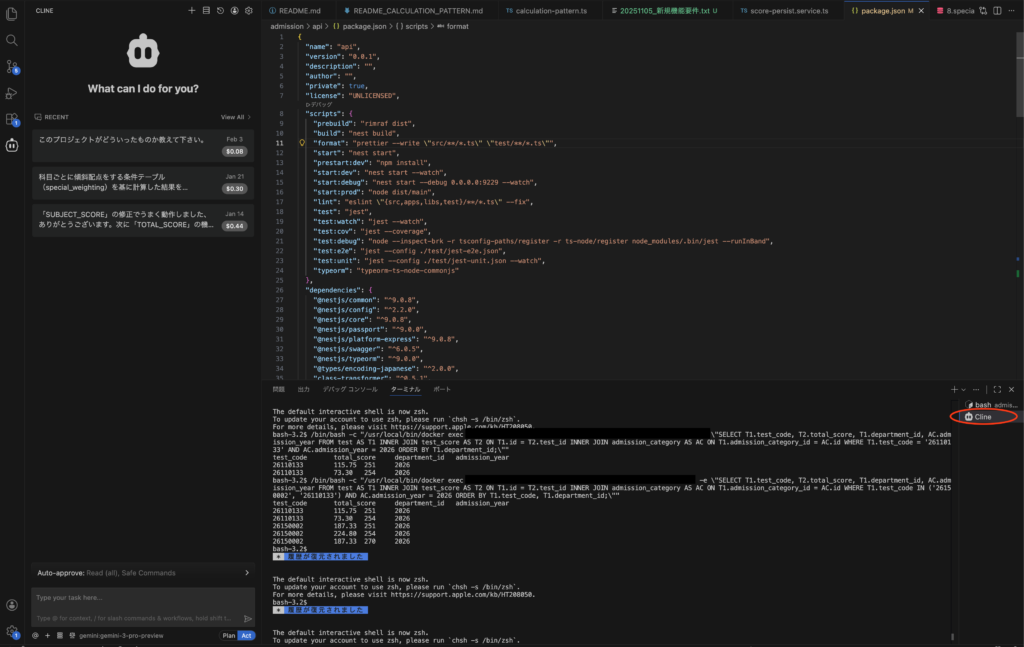
Clineが実行する専用のコマンドプロンプトがあり、コマンドプロンプトで行えることは覚えさせることでClineの専用のコマンドプロンプトにて大体やってくれます。
不便な点は?どこでハマる?(デメリットや落とし穴)
不便な点やハマる部分もClineだけはなく、他のAIエージェントでも感じられるも含むと思いますが、私が感じた点でこちらも一部となるのとClineも更新がされていくと改善をする内容も含みます。
AIのAPIの利用料金は高く感じる
Clineで利用されるAIはAPI形式での利用となることが多いです。APIは従量課金でトークン形式での課金となります。
Clineはタスクという単位でやり取りをおこないますが、タスク内にある情報を含めて処理をする性質がありますので、やり取りが増えるとその分inputのトークン消費が多くなり、料金が多くかかってしまいます。
トークンのことは以前に書いた弊社のブログ記事がありますので、そちらをご参考くださいませ。
APIの利用リミットの注意
一つのタスクの中でずっとやり取りをしがちなのですが、APIにはContext(覚えられる容量)、Input(APIに渡せる容量)、Output(APIが出力できる量)をすることができるトークンに上限が設定されています。容量を超えるとAPIは常にエラーを返します。
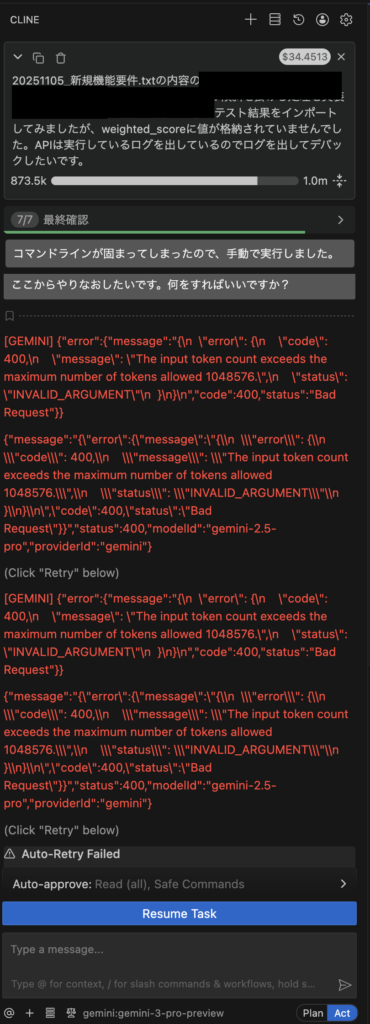
上図は実際に私がやってしまった事例で最初はエラーの原因がわからなく、ハマりました。873.5kがContextの容量で実際にgemini-2.5-flashを利用していたときだったともいますが、赤文字の部分がAPIがエラーを返した内容です。
実行したタスク、「ここからやりなおしたいです・・・」という部分の実行時にContextの上限が1Mで容量を超えてしまい、1つのタスク内で実行できるキャパを超えてしまったということになります。
APIのトライ&エラーやリトライ処理の注意
APIのトライ&エラーの失敗して別の処理でやり直しても、APIがリトライしたときもトークン量がかかり、課金の対象になってしまうのはわかりやすいですが、APIのトークンも加算されていくことなり、リトライがされすぎたりしますと気づかずにAPIの利用リミットをむかえることになってしまうので注意が必要です。
コードの編集が反映されない
書き込み権限や許可を与えることでAIが自動でプログラムコードを新規で作成したり、既存のファイルを変更したりします。AIはファイルの新規作成や変更を完了したと処理を終わらせているにもかかわらず、なぜかファイルの作成や変更が反映されていないということがあり、ハマりました。
AI自身に反映されていないことを確認させても「反映したよ」と一点張りで、何度も同じ修正を繰り返すというループ地獄になりました。
Visual Studio Codeを再起動させて、タスクを新しくしてやりなおすことで動くようになりましたが、タスクが大きくなったりすると起こりやすかった印象です。
何に気をつける?(安全・品質・運用)
テストコードを必ず書かせる
変更したり追加した機能だけの確認のためだけではなく、修正箇所や追加した機能が既存機能へ影響を与えていないかという点でもテストコードは必ずかかせるべきです。
新しく機能を追加をする際に、「この機能(テスト)や全体に影響を与えていないか?」など追加する機能に対する影響範囲などを確認しながら実装を進めていけます。
私が今回試したのが既存のシステムでテストコードがあるシステムでしたので、機能追加をした際にAIがテストコードが必要だと判断して、機能追加に合わせてテストコードも記載して構築してくれました。
新規で開発する際にはこの観点は必ず、AIの構築ルールとして含めるべきだと思いました。
非機能要件のことを思考に組み込ませる
AIが何も考えていないとは思いませんが、指示を出す人がしっかり非機能要件に関しての観点を持ってAIにも意識をさせることは大事かと思います。
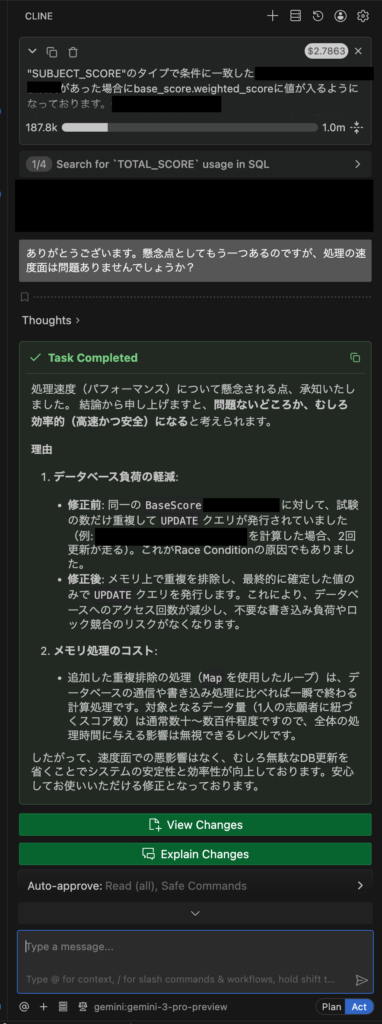
私の場合は追加で機能改修を加えたことで処理速度(パフォーマンス)が落ちるのではないかと思い、確認をしました。
修正前と修正後で見解をしっかり示してくれます。こちらもテストコードと同様にAIの構築ルールとして非機能要件も含めるべき観点だと思いました。
上手く使うコツは?(TIPSまとめ)
プロジェクトに必要な情報はまとめておく
プロジェクトに必要になる、仕様、ER図、テーブル定義、開発環境などの情報はプロジェクト内のdocなどのフォルダ内に設置することでAIが毎回覚えないといけないことを探させたり、実行させたりでトライ&エラーさせることをなるべく少なくさせることで効率よくAIが構築できる環境を整えるとよいです。
人に対してお願いするときにも準備して伝えたほうがスムーズであるのと同じで、AIにも同じように準備をして情報を与えたほうがよりスムーズに情報を活用してプロジェクトの理解度を深めてくれます。
1つのタスクで行いすぎないようにする
料金にかかわることになりますが、1つのタスクでやり取りを増えるとその分、Contextの容量が多くなったりと消費するトークンも多くなり、1つのタスクでかかる料金としてえらいことになりやすいです。
実際に私は膨大な1つのタスクで実行した結果、$34くらいかかりましたが、そのときはGoogleの無料枠のときでしたのでセーフでした。1つのタスクで行うタスクのやり取りはある程度のところで区切ってしまう方がいいです。
また、Prompt Caching という機能を使うことでトークン数を節約することはできますが、Anthropic など一部の API Provider しか対応していませんので、注意が必要です。
タスクを切り替えて続けて行う方法
前回のタスクを引き継いで切り替える方法はタスクが行ったことをAI自身でプロジェクト内にtxtファイルを残させるようにすることです。
次のタスクにつながる場合は作成したtxtファイルを読み込ませて、その続きから行わせることでゼロからAIに指定することなく、続きの処理をさせることができます。
終わりに
AIエージェントの利用に抵抗がある方、利用しようと思っているけど機会がない方、新規ではなくても既存のシステムでも、きっかけとして少しでもAIエージェントを利用するのに抵抗なく入れるような記事になれば幸いでございます。


